大切なお子さんの成長記録、ちゃんと残せていますか?
はじめて立った日。
突然見せてくれた笑顔。
何気ない日の横顔。
子どものどんな瞬間も愛おしくて、スマホのカメラロールは子どもの写真・動画でいっぱいになっているのではないでしょうか?
そんな大切な思い出がもし急に消えてしまったら…
そう考えると、怖くなりますよね。
バックアップしなきゃとは思っているけど、正直めんどくさい…
子どもを撮る大切な瞬間にスマホが「容量がいっぱいです」ってなったら嫌すぎる…
そんなときに見つけたのが
充電するだけで写真や動画を自動でバックアップしてくれるツール、Qubiiです。
SNSでみかけたことはあるけど
便利そうだけど、本当にちゃんとバックアップできるかな?
買って後悔しないかな?
と買うのを迷っている方もいるのではないでしょうか?

私もなかなか購入に踏み切れなかったけど、いざ使ってみたら充電するだけでバックアップされる手軽さにびっくり!
結論からいうと、Qubiiはバックアップを簡単に済ませたい人におすすめしたいアイテムです!
手軽にスマホの写真をバックアップしたい
パソコンを使わずにバックアップしたい
旅行先でもバックアップしたい
私自身写真や動画を毎月500枚以上撮影しています。
写真や動画をたくさん撮るからこそ、容量不足や整理方法に悩んできました。
外付けハードディスクはパソコンが必要だし…
クラウド課金は容量が増えると毎月どんどんお金がかかる…
と、色々な方法を試してきました。
しかし、Qubiiを使ってみて
「充電するだけで自動でバックアップされる」仕組みが想像以上に楽で、もう手放せないアイテムになりました!
この記事では、毎月500枚以上写真を撮る私が、Qubiiを使って写真をバックアップしてみて感じた良かった点・気になった点を忖度なしで紹介します!

Qubiiを使おうか迷っている人はぜひこの記事を読んで、Qubiiを使う上での不安を解消してね♪
この記事を読んで、スマホの容量不足やデータ消失の不安をなくして、子どもの写真を大切に残していきましょう!

カメラ歴13年の1歳女の子ママ
毎月500枚以上の写真・動画を撮影
撮影アイテムにこれまで30万円以上投資
娘を可愛く撮ることを研究中
ありす
Qubiiを実際に使ってみた!正直レビューを紹介
私がQubiiを使ってみた正直レビューをお伝えします。
Qubiiを選んだ理由
Qubiiを使ってみて良かったところ
Qubiiの気になるところ
順番に説明していくね!
Qubiiを選んだ理由
写真が大好きで毎月500枚以上、多いときにはひと月1,000枚ほど撮る私。
娘が生まれてから動画も増えて、スマホの容量はあっという間にパンパンになりました。
クラウドサービスのGoogle Oneで200GBプランを契約していましたがそれでも足りなくなっていました。
そんなとき、SNSで見かけたのがQubii。

私の悩みを解決してくれるかも…!と思い、実際に使ってみることに!
Qubiiを選んだ理由は以下です:
充電しながらバックアップしたい
旅行先でもバックアップしたい
クラウド課金をしたくない
「充電するだけでバックアップが完了する」手軽さが私の中でいちばんの決め手!
Qubiiはいくつか種類がありますが、私は追加でパーツを必要とせず、急速充電もできるQubii Powerを購入しました!
![[商品価格に関しましては、リンクが作成された時点と現時点で情報が変更されている場合がございます。]](https://hbb.afl.rakuten.co.jp/hgb/4f9feabd.33e097af.4f9feabe.a51a4b0d/?me_id=1405764&item_id=10000081&pc=https%3A%2F%2Fthumbnail.image.rakuten.co.jp%2F%400_mall%2Fmaktar-japan%2Fcabinet%2Fpower%2Fpower-cart%2Fimgrc0140684452.jpg%3F_ex%3D240x240&s=240x240&t=picttext "[商品価格に関しましては、リンクが作成された時点と現時点で情報が変更されている場合がございます。]")

実際に使ってみて感じた「良かったところ」「気になったところ」を忖度無しで紹介します!
Qubiiを使ってみて良かったところ
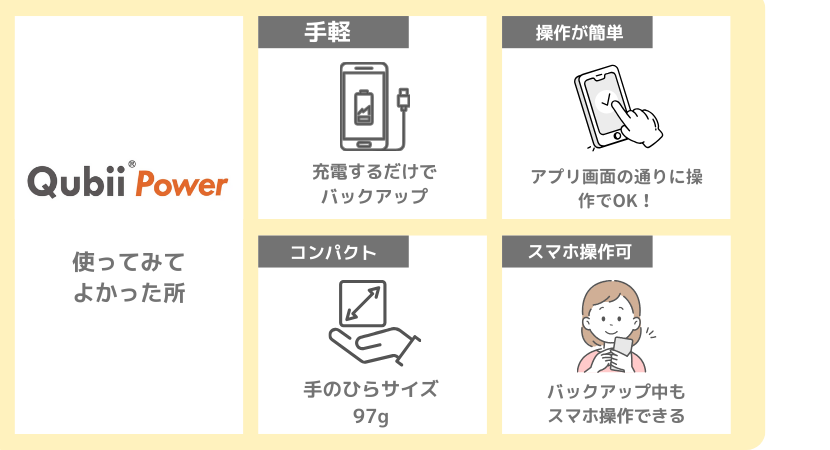
Qubiiを実際に使ってみて、「これは便利!」と感じたポイントをまとめました。
読みたい場所をタップ!
充電するだけでバックアップができる
いつもどおりスマホを充電するだけで、自動でバックアップしてくれる仕組みが本当に便利!
操作が簡単
Qubiiのアプリは、画面の表示通りに進めればOK。
設定が苦手な私でもストレスなくつかえました。
軽くてコンパクト
私が購入したのはQubii Powerで他のQubiiシリーズと比較しても大きいですが、手のひらサイズで重さも97gと軽いです。
旅行先にも持参して充電しながらバックアップできるので、「スマホの容量足りるかな?」と不安にならずに写真や動画が撮れるのが嬉しいポイントでした!
バックアップ中もスマホ操作できる
Qubiiは、スマホで他のアプリを操作しながらでもバックアップをしてくれます。
充電・バックアップしながらその日に撮った思い出をすぐに家族や友だちに写真をシェアできるのが嬉しい♡
Qubiiの気になるところ
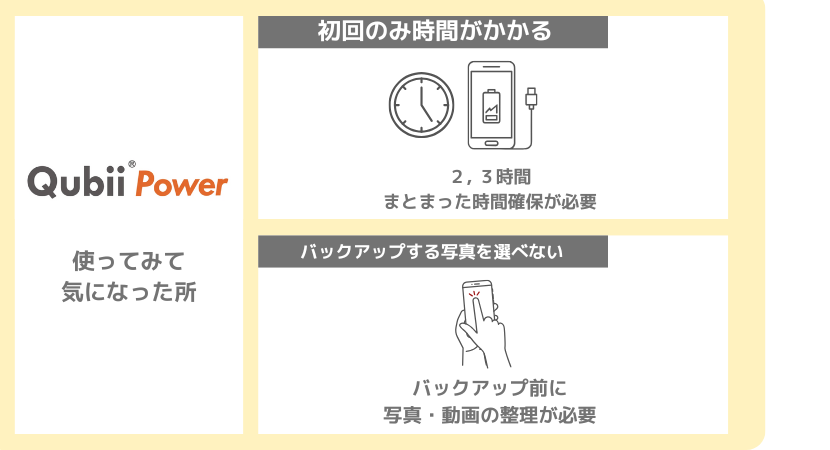
ここまでQubiiを使ってみて良いところを挙げてきましたが、実際に使ってみて「ここは事前に知っておいたほうがいいな」と感じた点もありました。
初回バックアップは時間がかかる
私がはじめてQubiiを使ったとき、写真と動画を合わせて約7,700件のデータがあり、
初回のバックアップ完了までおよそ2時間かかりました。

初めて使うときは失敗しないか気にしながら過ごしたので、体感的には長く感じたかな…。
しかし、過去にパソコンでバックアップしようとして何度も失敗した経験を思うと、
充電しながら放置するだけで最後までバックアップが完了したので、全然ストレスに感じませんでした!
また、2回目以降は差分だけをバックアップしてくれるので、日々の使用ではバックアップ時間が気になることはほとんどありません。
初めて使うときは、最低2,3時間くらいまとまった時間を確保できる日程を選んでバックアップするのがおすすめ!
バックアップする写真を選べない
Qubiiはスマホに保存された写真・動画をすべて自動でバックアップします。(2回目以降は未取り込みのデータのみ)
そのため、
- この写真だけバックアップしたい
- 必要なものだけ選びたい
という方には、少し使い方の工夫が必要です。
 ありす
ありす連写して似たような写真がたくさんあるので、一度カメラロールを整理してからバックアップしてるよ!
Qubiiに接続する前に、写真を整理しておきましょう!
気になる点まとめ
初回バックアップに少し時間がかかる
気になる点はあったものの、「とにかく自動で、まとめてバックアップしたい人」にはQubiiはとても相性が良いと感じました!
Qubiiの使い方
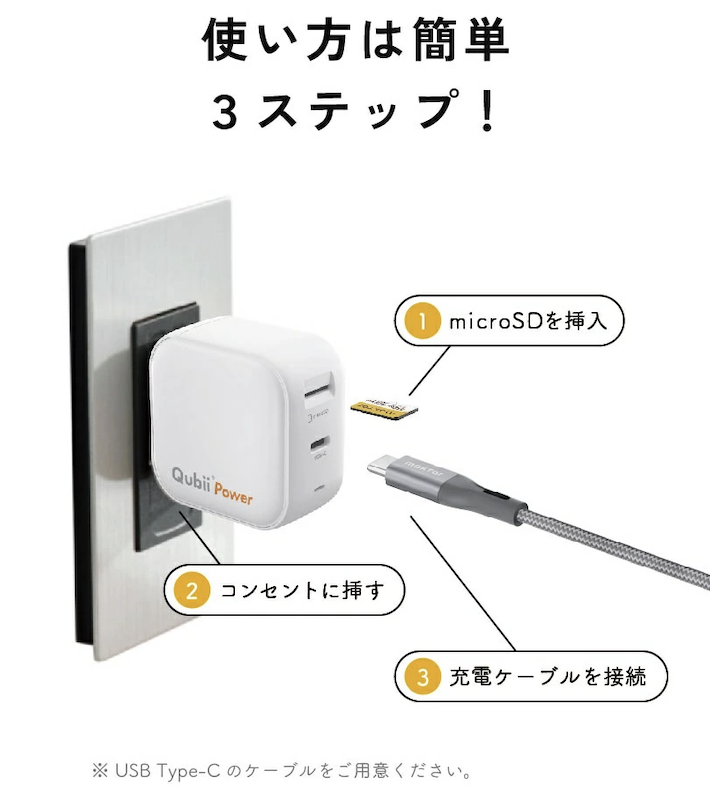
Qubiiの使い方はとってもシンプルで、画面に表示された案内の通りに操作すればバックアップが完了します!
ありすアプリ操作にニガテ意識のある60代の母でも、つまずくことなくバックアップができたよ!
たったの3ステップで完了!
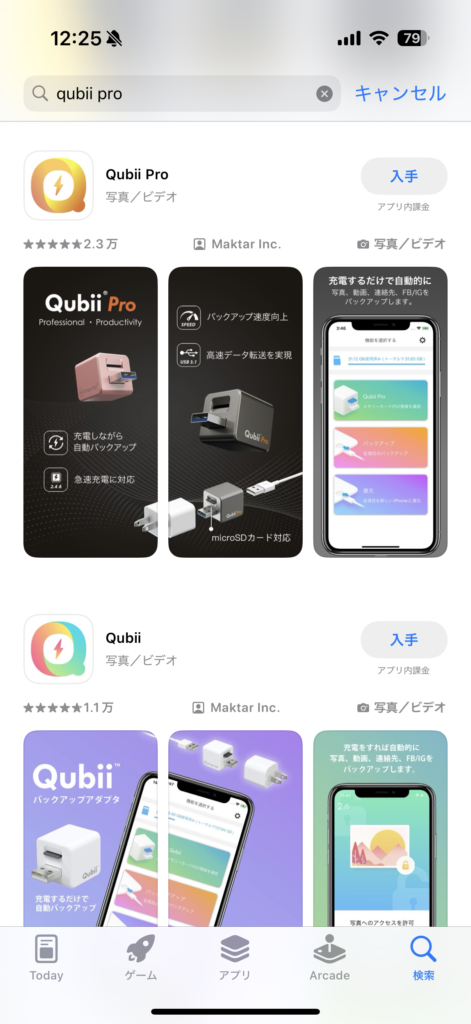
アプリの画面表示の通りに初期設定を行います。
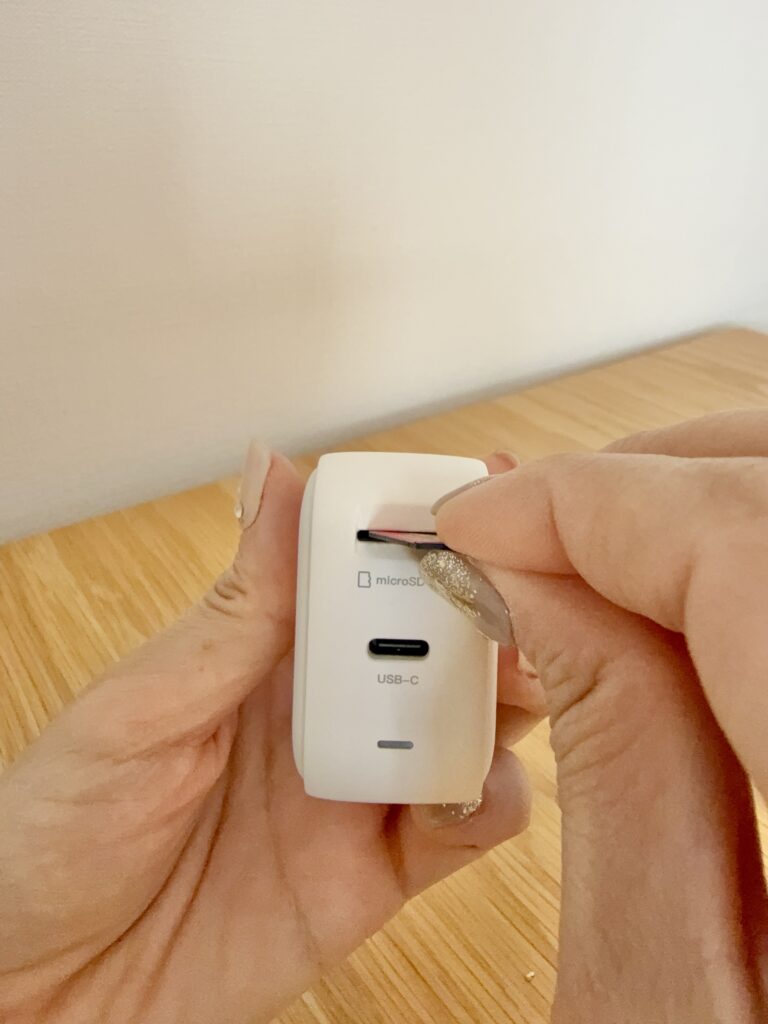
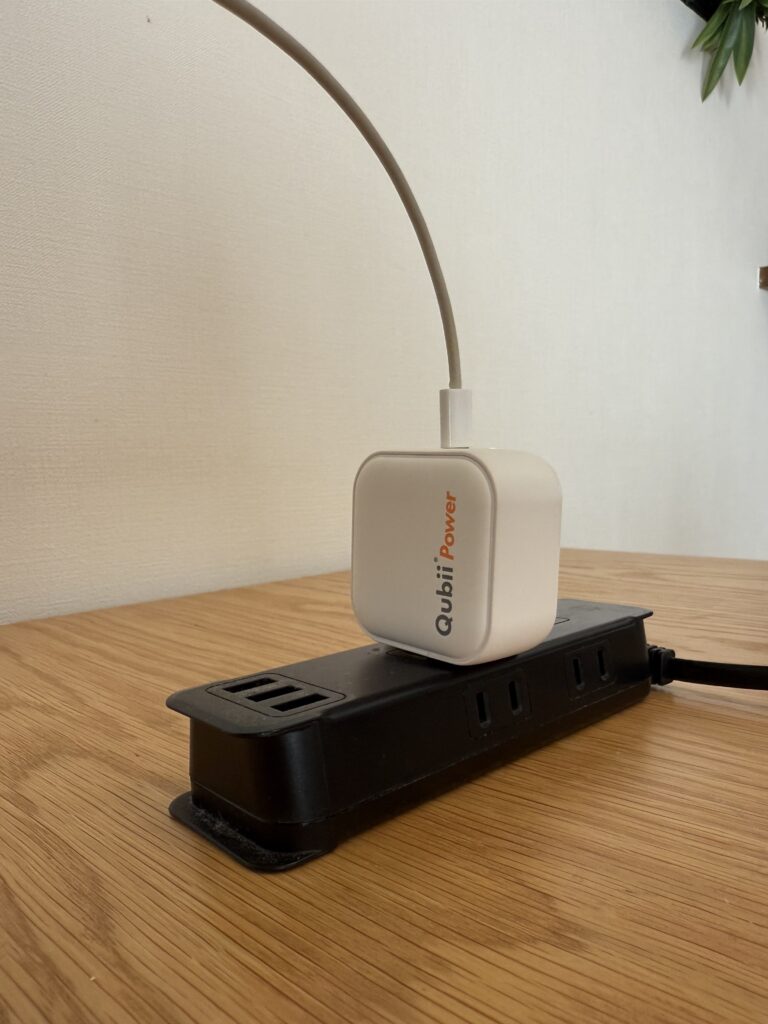
Qubii Powerは充電ケーブルは付属されないため、USB-Cのケーブルを準備しておきましょう。
まとめ Qubiiはこんな人におすすめ!
ここまで、Qubiiを実際に使ってみた感想として
良かったところ、気になるところ、使い方を紹介してきました。
使ってみて正直に感じたのは、
Qubiiは「細かい操作をせず、とにかく自動でバックアップしたい人」に向いているツールだということです。
Qubiiがおすすめな人
- 写真や動画をたくさん撮る人
- バックアップ作業を”考えずに”続けたい人
- パソコンを使わずにバックアップしたい人
- 旅行先でも手軽にバックアップしたい人
- クラウドの月額課金をやめたい人
特に、「そのうちバックアップしなきゃ…」と思いながら
つい後回しにしてしまうタイプの人は
充電するだけで自動でバックアップされるQubiiはとても相性が良いです。
一方で、
- 写真を選びながらバックアップしたい
- 必要なデータだけを細かく管理したい
という方は、
Qubiiの「スマホに保存されたデータを自動でまとめてバックアップする」仕様のため、
接続する前に写真や動画を整理する必要があるという注意点があります。
 ありす
ありす逆を言えば、バックアップする前に写真や動画を整理する習慣がつく!
実際に使ってみた感想として良かった点、気になった点は以下です:
| 良かった点 | 気になった点 |
|---|---|
| 充電するだけで自動バックアップできる 操作が簡単で迷わない コンパクトで持ち運びやすい 毎月のクラウド課金が不要 | 初回バックアップは少し時間がかかる バックアップするデータを選択できない |
気になる点はあったものの、
それ以上に、充電するだけで簡単にバックアップできる手軽さが、Qubiiを使ってみて一番良かったポイントでした!
「写真や動画を整理しなきゃとは思っているけど、正直めんどう…」
と感じているなら、ぜひ一度Qubiiを試してみてください!
\ おすすめはこれ! /
![[商品価格に関しましては、リンクが作成された時点と現時点で情報が変更されている場合がございます。]](https://hbb.afl.rakuten.co.jp/hgb/4f9feabd.33e097af.4f9feabe.a51a4b0d/?me_id=1405764&item_id=10000081&pc=https%3A%2F%2Fimage.rakuten.co.jp%2Fmaktar-japan%2Fcabinet%2Fpower%2Fpower-cart%2Fimgrc0140690483.jpg%3F_ex%3D240x240&s=240x240&t=picttext "[商品価格に関しましては、リンクが作成された時点と現時点で情報が変更されている場合がございます。]")
コメント